Visual Studio 툴체인 등록 방법 (툴체인 정보 자동 추출)
1단계 : 툴체인 추가 화면 진입
[창] → [환경 설정] → [툴체인] 탭 → [추가] 버튼 클릭
2단계 : 컴파일러 경로 설정
[툴체인 추가] 화면의 [C] 탭 > [컴파일러] 란에 아래 버전별 cl.exe 절대경로 입력
Visual Studio 컴파일러는 [C] 탭에만 입력하면 됩니다. ? 경로를 직접 입력하거나, 우측 [찾아보기] 버튼으로 설정 가능
| VS 버전 | cl.exe 기본 경로 |
|---|---|
| VS 2008 | C:\Program Files (x86)\Microsoft Visual Studio 9.0\VC\bin\cl.exe |
| VS 2013 | C:\Program Files (x86)\Microsoft Visual Studio 12.0\VC\bin\cl.exe |
| VS 2015 | C:\Program Files (x86)\Microsoft Visual Studio 14.0\VC\bin\cl.exe |
| VS 2017 | C:\Program Files (x86)\Microsoft Visual Studio\2017\Community\VC\Tools\MSVC\14.xx.xxxxx\bin\HostX64\x64\cl.exe |
| VS 2019 | C:\Program Files (x86)\Microsoft Visual Studio\2019\Community\VC\Tools\MSVC\14.xx.xxxxx\bin\HostX64\x64\cl.exe |
| VS 2022 | C:\Program Files\Microsoft Visual Studio\2022\Community\VC\Tools\MSVC\14.xx.xxxxx\bin\HostX64\x64\cl.exe |
⚠️ VS 2017 이후부터는 MSVC 버전 디렉토리(
14.xx.xxxxx)가 설치 환경마다 다를 수 있습니다. 실제 경로는 해당 디렉토리를 직접 확인 후 입력해 주세요.
⚠️ VS 2017 이후부터는 에디션(
Community/Professional/Enterprise)에 따라 경로가 다를 수 있습니다.
3단계 : 툴체인 정보 자동 추출
[툴체인 정보 자동 추출] 버튼 클릭 → 환경정보, 링커, 아카이버, 시스템 헤더 등이 자동으로 설정됩니다.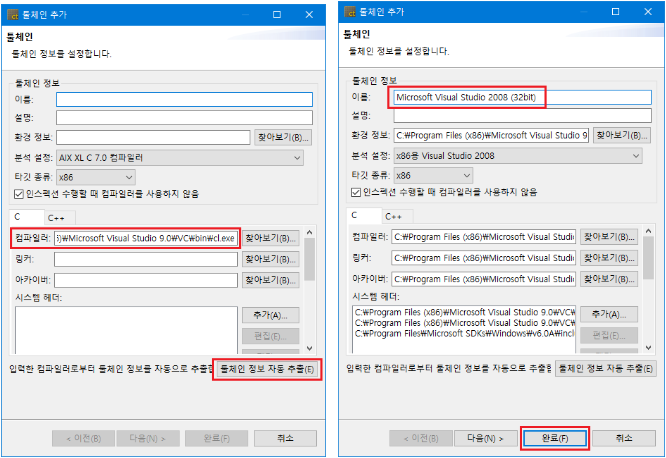
4단계 : 저장
설정된 정보 확인 후 [완료] 버튼 클릭하여 툴체인 저장
아티클이 유용했나요?
훌륭합니다!
피드백을 제공해 주셔서 감사합니다.
도움이 되지 못해 죄송합니다!
피드백을 제공해 주셔서 감사합니다.
피드백 전송
소중한 의견을 수렴하여 아티클을 개선하도록 노력하겠습니다.